

スポンサーリンク

ずっと画面を連打するのがつらい

放置系ゲーム・ポイ活で指が死ぬ

別のことしながら周回したい
こんな悩みありませんか?
実は iPhoneの標準機能だけで自動タップできるんです。
こちらの記事で設定方法を解説していきます!
Contents
【手順】スイッチコントロールで自動タップを設定する方法
ざっくりと説明すると
- スイッチ(トリガー)を作成
- レシピ(行いたい動作の記録)を作成
- 起動・停止方法の設定
こんな感じです。
① スイッチコントロールをオンにする
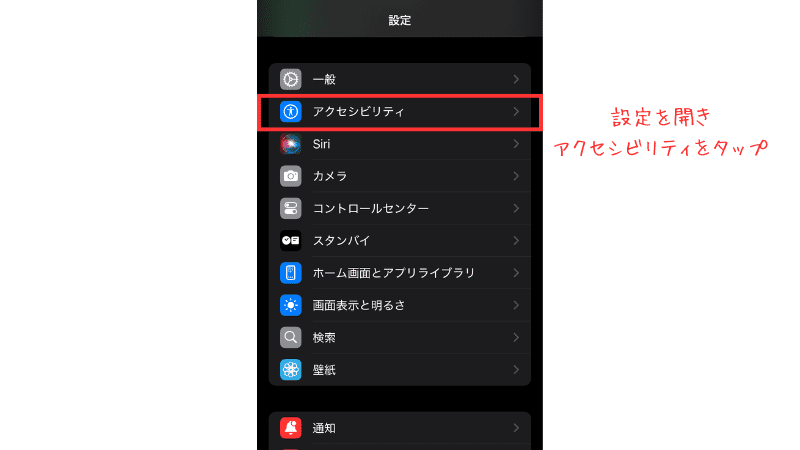
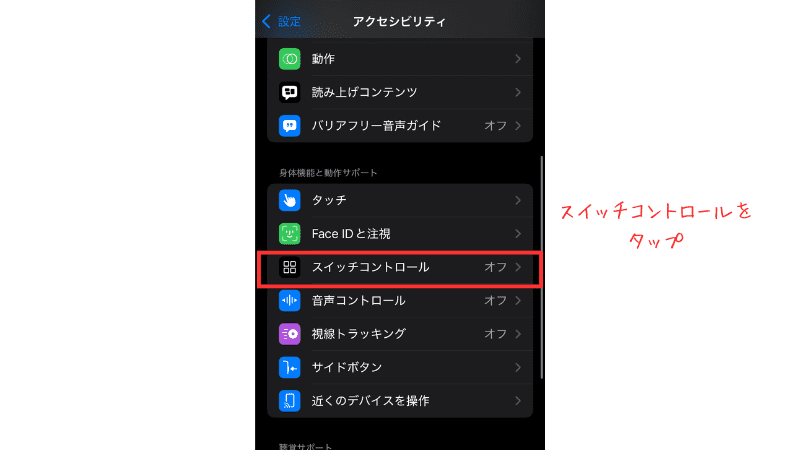
設定 → アクセシビリティ → スイッチコントロールの順に選択。
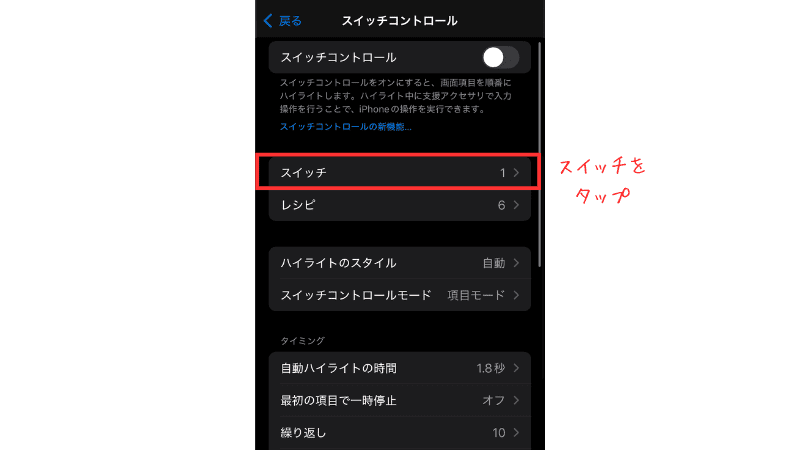
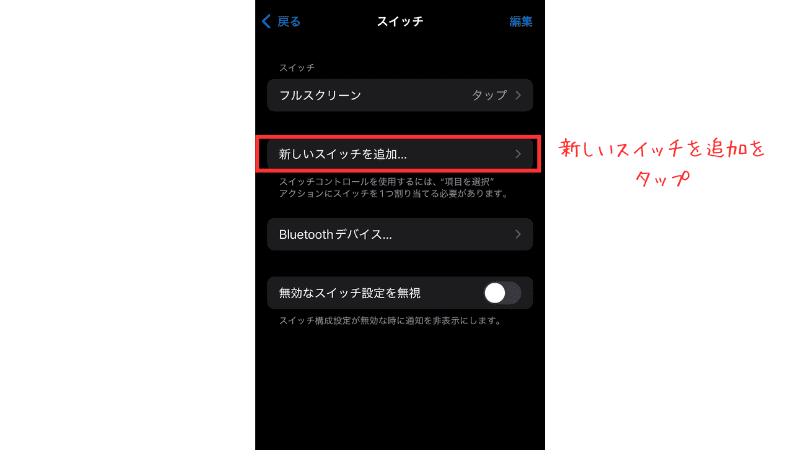
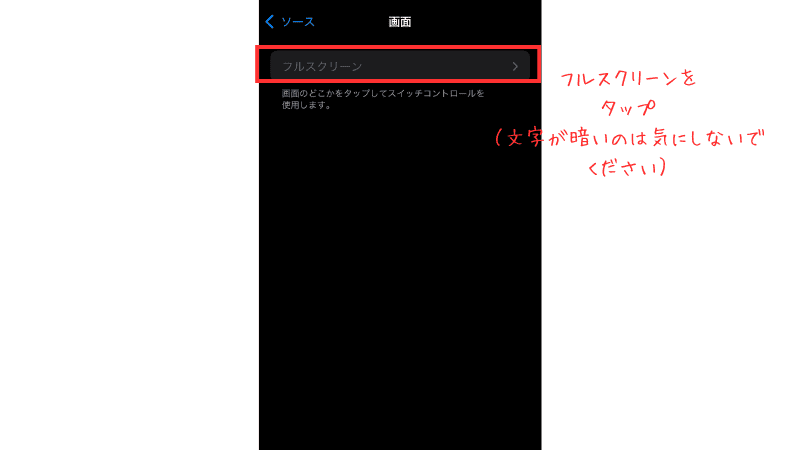
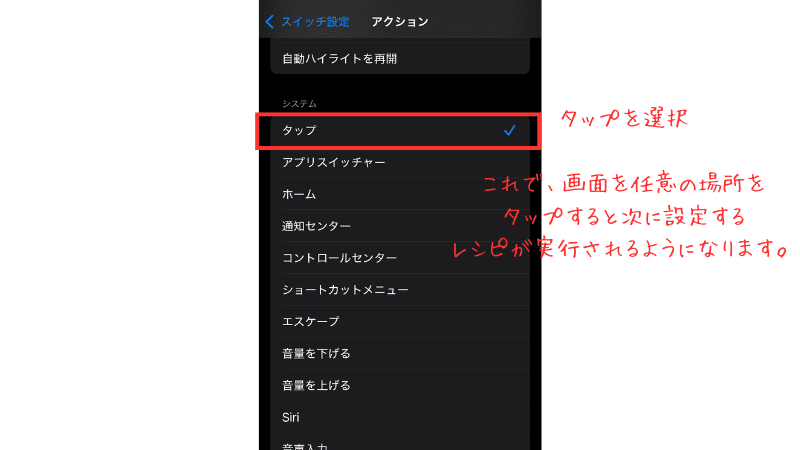
② 新しいスイッチを作成する
画面の任意の場所を一度タップするだけで、繰り返し動作が実行されるように設定していきますよ。

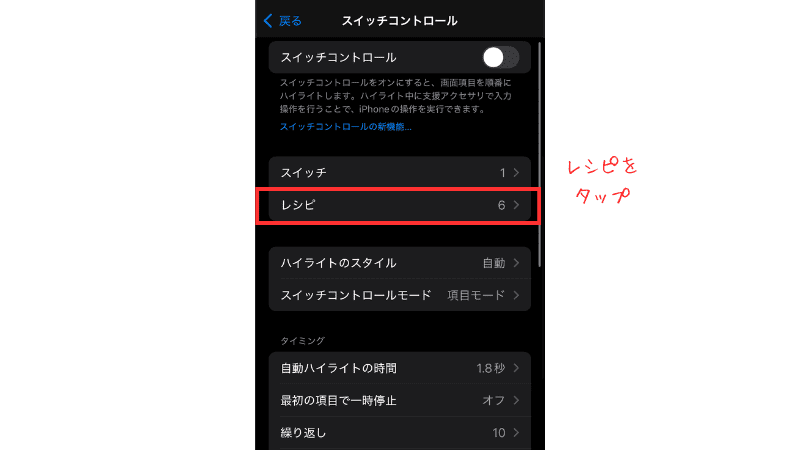
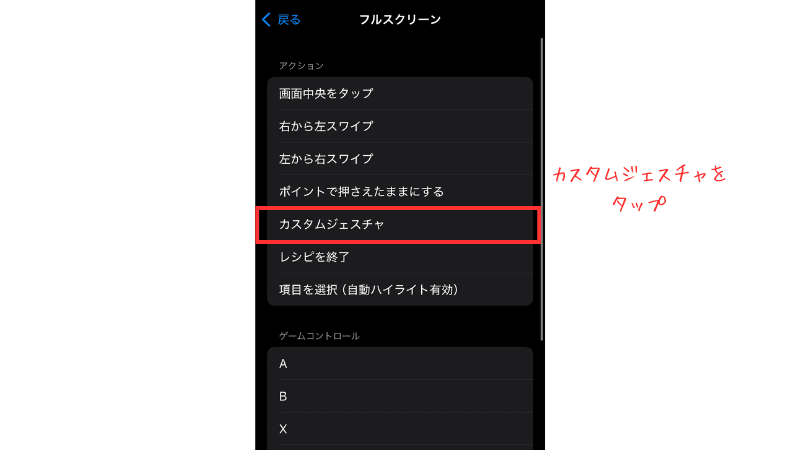
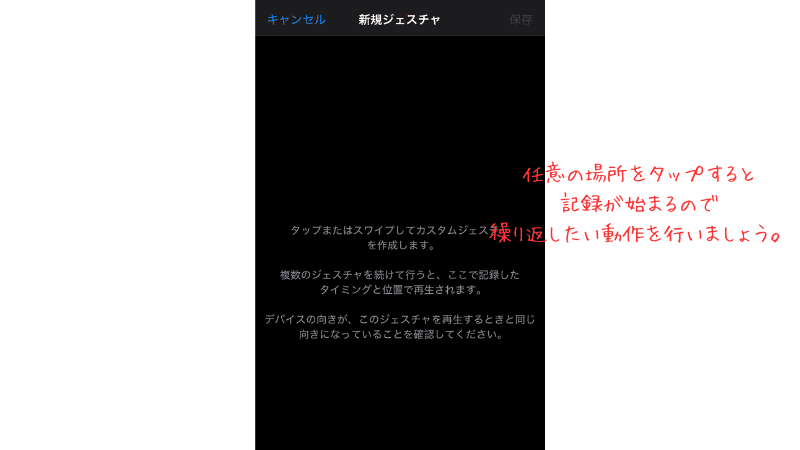
③ レシピを作成・有効化する
先ほど設定したスイッチにより、実行される動作を設定していきます。


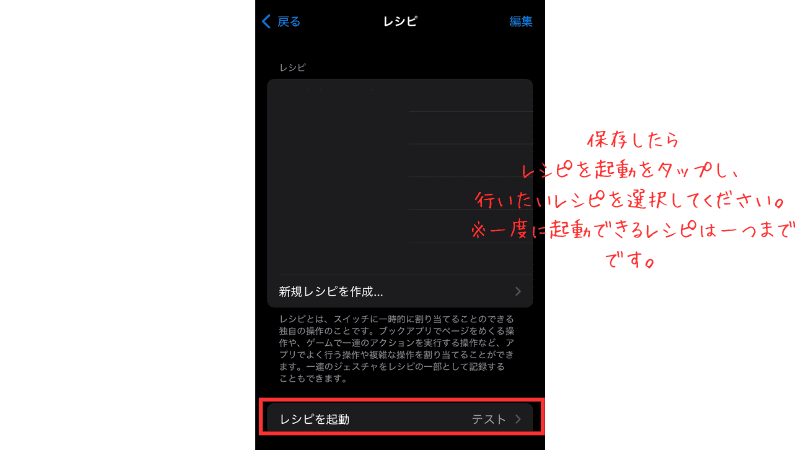
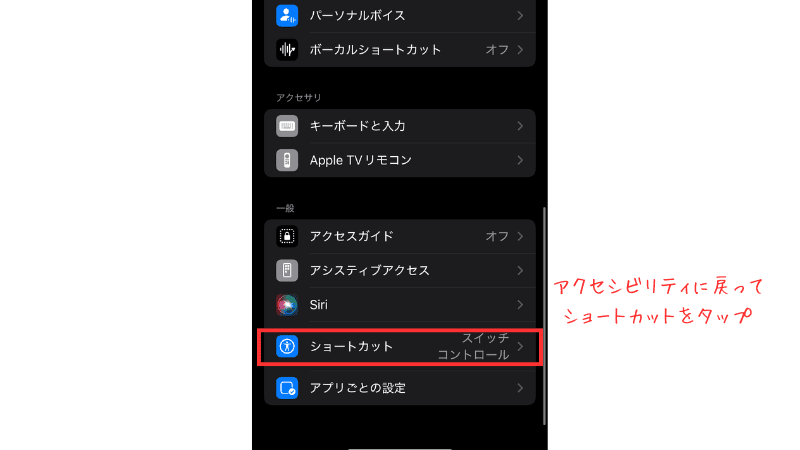
実際に自動タップを使う方法(起動の仕方)
サイドボタンを3回押すとスイッチコントロールの起動・停止ができるように設定します!
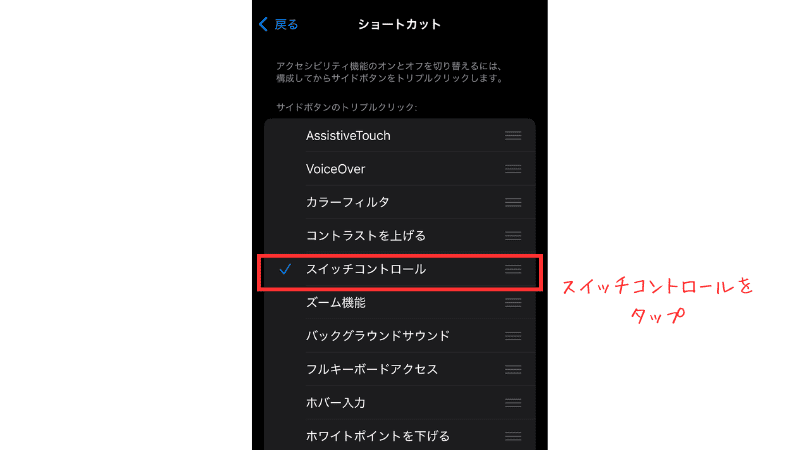
これで設定完了です!お疲れさまでした!
実際に起動してテストしてみましょう。
【補足】スイッチコントロール 無効な構成と出たら

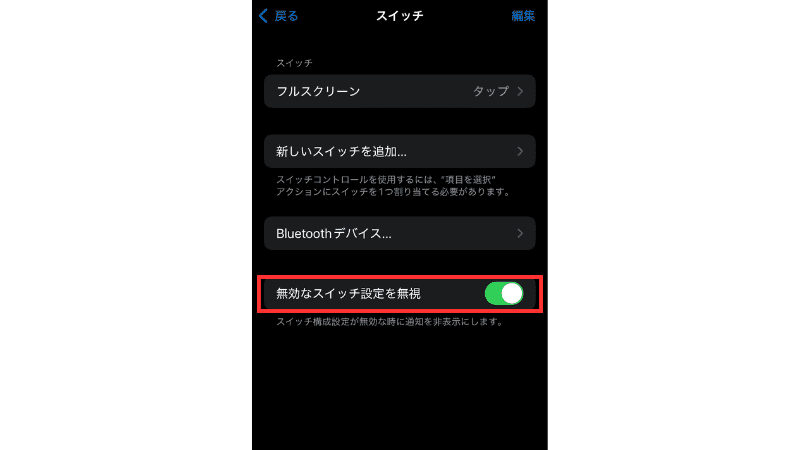
画面の上に時々こういった表示が出てくるのですが、今のところは特に問題は発生していません。
邪魔だなと思ったら、スイッチの「無効なスイッチ設定を無視」というところをONにすると表示されなくなりました。
スイッチコントロール使用時の注意点
- バッテリー消費
- 発熱
- 利用規約(ゲーム系)
こういった点が挙げられます。
スイッチコントロールはレシピの実行中に強制的に停止することができません。
何回も画面をタップし続けるとレシピがその分繰り返されてスマホが他のことに使えなくなる事態も。。。
そして、利用規約系は特に垢BANされたり、ポイ活なら成果対象外になったりということも考えられるのでこれらは十分理解したうえで自己責任で利用するようにしてください。
まとめ|iPhoneのスイッチコントロールで指を解放しよう
- 設定は少し面倒
- でも一度作れば超ラク
以上、本記事が少しでもお役に立てれば幸いです!
お読みいただきありがとうございました。
\ 最新情報をチェック /

スポンサーリンク











コメント